
Manual do usuário Interface PeTWIN
Introdução
O protótipo PeTwin é composto por diversos componentes de software. Inicialmente descrevemos o módulo componente de front-end, que contempla a interface com o usuário e os módulos de análise que eles suportam.
A versão atual do protótipo é composta por 9 módulos diferentes, acessados por diferentes abas na interface com o usuário. Os módulos disponíveis são:
- Dashboard : Mostra miniaturas de todas as séries temporais disponíveis, organizadas por tipo de poço;
- Correlações: módulo para calcular a matriz de correlações entre séries temporais;
- Explorador de Mapas: módulo para explorar as localizações de bacias sedimentares e posições de poços;
- NMR (perfils de ressonância magnética): dados de solo associados a localizações de poços;
- CaTS and SASMIC: dados de pressão de poços injetores;
- Explorador de Ontologias: explorador de séries temporais usando Ontologia;
- Calendário de Falhas: módulo para explorar dias do calendário que contém falhas;
- Previsão de Produção: módulo que simula previsão de produção usando modelos de inteligência artificial;
- Heatmap: módulo que usa gráficos do tipo heatmap para fazer a visualização.

A barra de navegação contêm as páginas dos 9 módulos, assim como um seletor de intervalo de tempo, que clicando com o botão esquerdo, é possível selecionar a data de início e de fim. Além disso, um ícone que mostra a lingua usada, clicando com botão direiro, é possível selecionar entre português e inglês. Por útlimo, um dropdown com a opção de deslogar
Dasboard
Este módulo exibe miniaturas de todas as séries temporais disponíveis, organizadas por tipo de poço (produtores, injetores, ou observadores).
Óleo Produzido
O gráfico mostra a média de petróleo produzido durante um período de tempo

Única forma de interação é passar o mouse por cima dos pontos para verificar o valor registrado
Carregar Dashboard
Para carregar séries temporais basta clicar nesse botão:
Ao clicar ele abre uma janela que busca nos arquivos locais por algum arquivo tipo JSON que contenha as séries temporais, se esse arquivo não tiver as séries, ou se ele estiver corrompido, ele não irá abrir.
Filtrar Tags
Para filtrar as minisséries (que estão abaixo) de acordo com um ou mais tags:

Clicar com o botão esquerdo para selecionar o filtro, e clicar novamente para removê-lo. Quando o ícone é azul, significa selecionado, quando está em branco, o filtro não está selecionado
Minisséries
As minisséries são divididas em de Produtores, Injetores e Observadores (escrever mais)
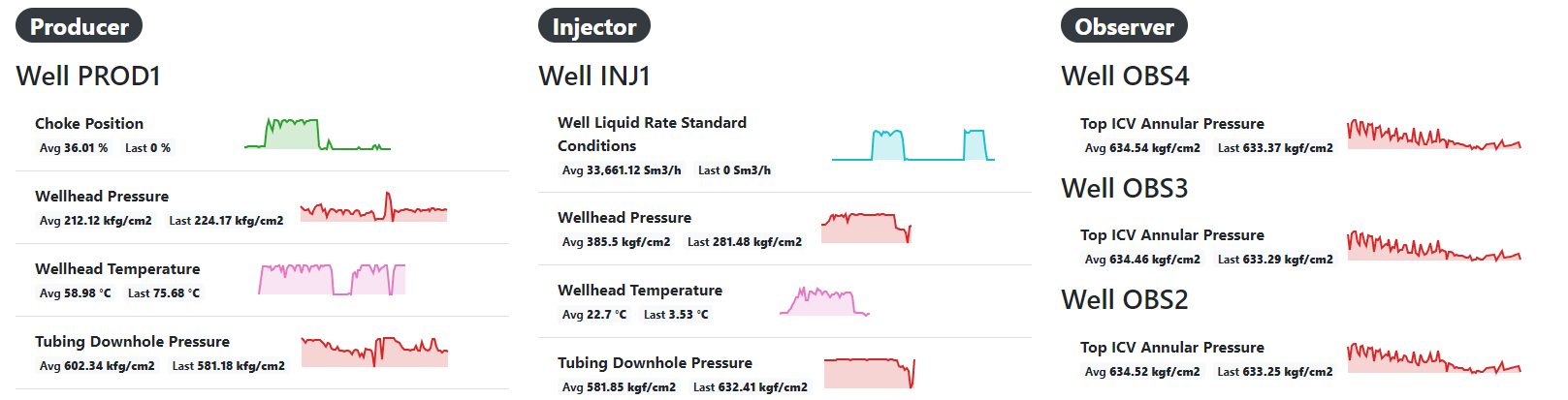
Janela Comparações
Após clicar em uma das minisséries, a janela abaixo abre:
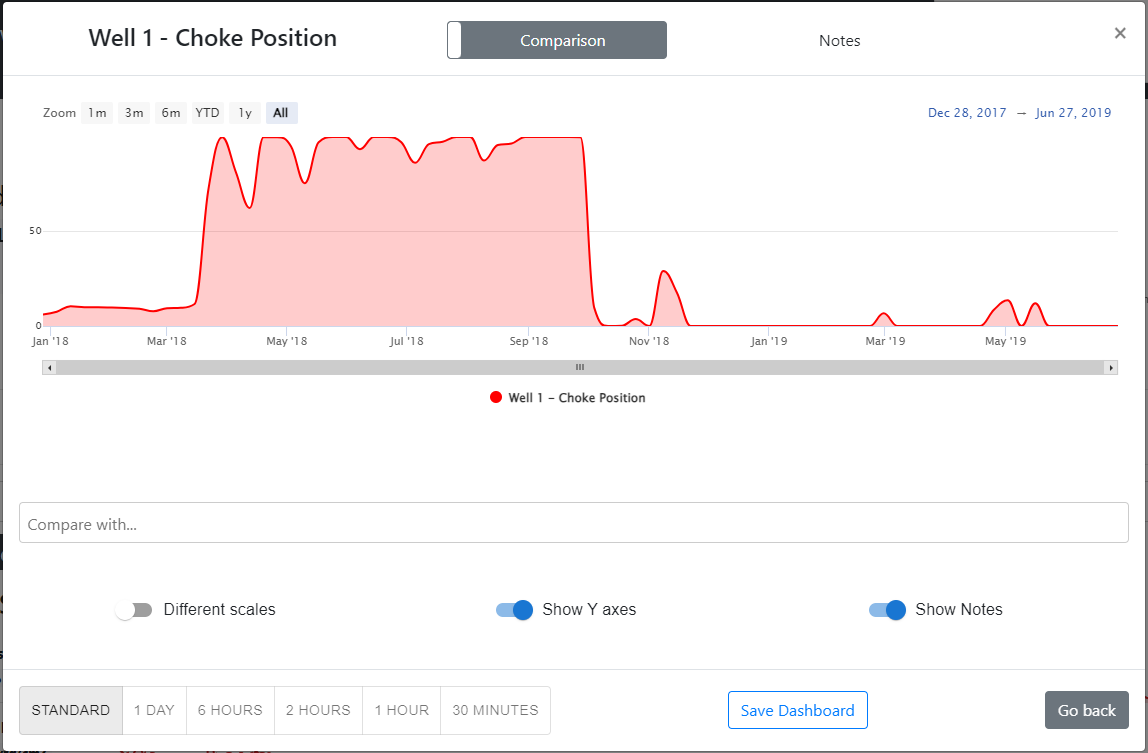
Nela, é apresentada não apenas a série temporal, mas também uma quantidade de configurações que podem ser usadas para configurar a visualização, como dar zoom, adicionar outras séries a janela, esconder/mostrar o(s) eixo(s) Y, criar anotações tanto para a série quanto para pontos específicos no gráfico, mostrar séries com eixos Y independentes, mudar a precisão dos dados mostrados e salvar a configuração e notas em um arquivo JSON externo.
Mudar para a Janela de Detecção de anomalias
Para mudar para a Janela de Detecção de anomalias, basta clicar com o botão direito no switch que fica na parte superior da janela:

Anotações
Para criar uma anotação para todo o gráfico, basta clicar no botão do header:

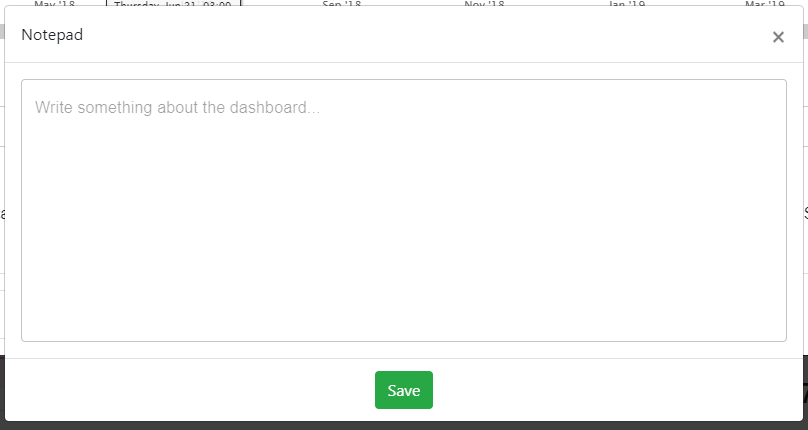
Ao clicar com o botão esquerdo no botão, uma janela com um campo de texto abre. Esse campo de texto pode ser usado para qualquer tipo de anotação em relação com o dashboard:
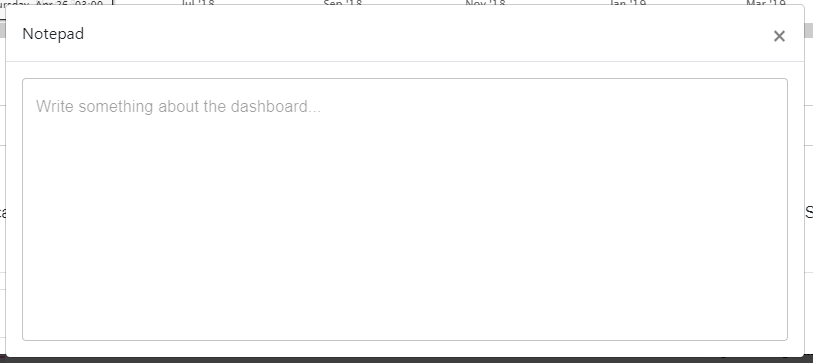
Esse campo de texto é salvo ao fechar a janela de anotação
Botões de Zoom
Acima do gráfico, a esquerda, existe alguns botões para dar zoom no gráfico, específicamente de 1, 3, 6, meses, 1 ano ou mostrar todo o gráfico. Para usar eles, basta clicá-los com o botão esquerdo

Se o intervalo de tempo da série é menor que o intervalo de algum dos botões, esse botão fica desabilitado.
Intervalo de tempo
No lado oposto dos botões de zoom (a direita), tem um pequeno texto mostrando o intervalo de tempo que a série percorre, Essa funcionalidade também é usada para dar zoom no gráfico.

Para usar, basta clicar em um dos 2 extremos e digitar a data preferida, ou também clicar no ícone de calendário que aparece e escolher uma data com a janela de calendário que aparecer. Se for digitado uma data inválida, ela pula para o limite permitido (seja o inferior ou o superior), isso é, o(s) limite(s) da(s) série(s) mostrada(s).
Gráfico
O gráfico é uma curva spline, que tem o eixo x como um intervalo de tempo, e o eixo y como o intervalo entre o valor mínimo e máximo dos dados nesse intervalo de tempo.
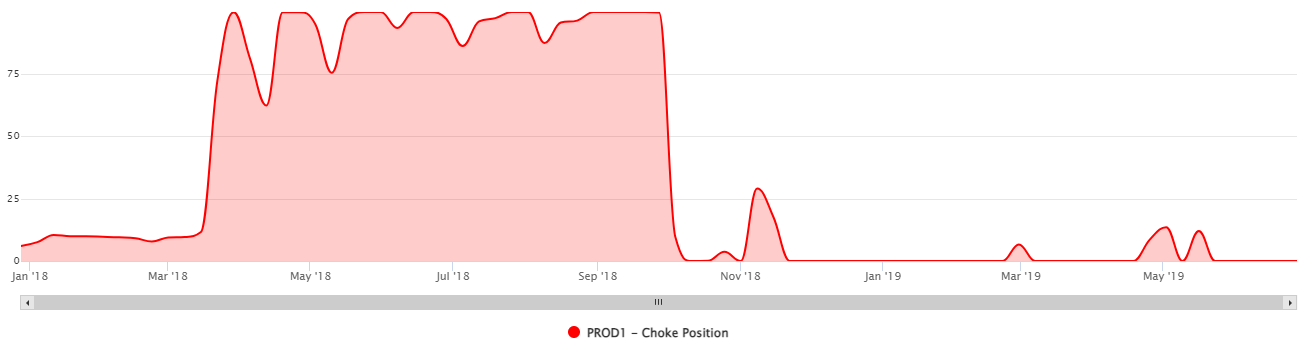
Para ver detalhadamente o valor de um tempo específico, basta passar o mouse por cima da série.
Para dar um zoom, além das outras duas formas, é possivel também clicando com o botão esquerdo e arrastando, selecionando um intervalo de tempo, isso é, um zoom somente na faixa de tempo. Quando o zoom está aplicado (independente da forma que o zoom foi feito), é possível usar barra de scroll abaixo.
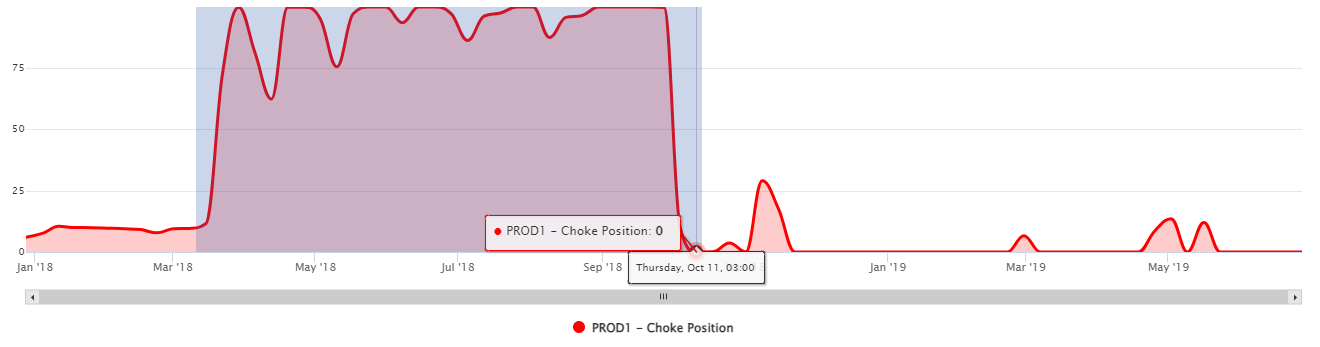
É possível também adicionar adicionar notas a pontos específicos (ver próxima seção).
Também, tem como desabilitar séries temporariamente clicando com o botão esquedo no círculo colorido abaixo da série.

Anotações em pontos
No gráfico, é possível adicionar notas em pontos específicos, diferente da nota para todo o gráfico, essas notas possuem limitações em número total de caracteres e total dessas notas que podem ser feitas
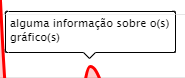
Adicionar anotação em pontos
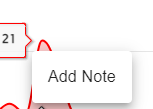
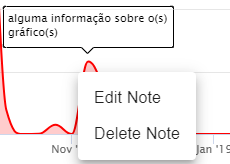
Para adicionar uma nota no gráfico, basta clicar com o botão direito em algum ponto de alguma série temporal (esse ponto não pode ter nenhuma nota nele), um menu abre com a opção de adicionar uma nota ao ponto.
Como na nota para todo o gráfico, uma caixa de texto abre, entretanto, para salvar a nota, é preciso clicar no botão de salvar depois de escrever a nota. Se a caixa de texto for fechada de outra maneira, a nota não é salva.
Editar/Deletar anotação em pontos
Para editar ou deletar uma nota de um ponto de um gráfico, basta clicar com o botão direito em algum ponto com nota de alguma série temporal, e um menu abre com a opção de editar ou excluir a nota.
Multisseletor de séries
Selecione quais tags serão representadas clicando nelas para mostrá-las e clique novamente para escondê-las:
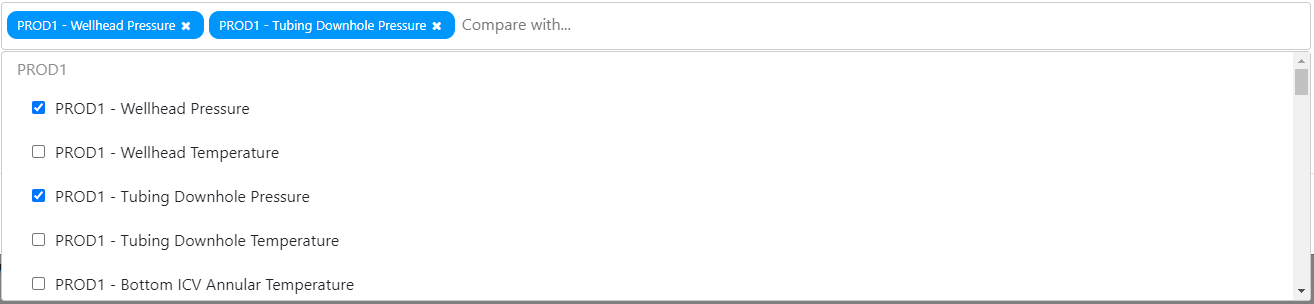
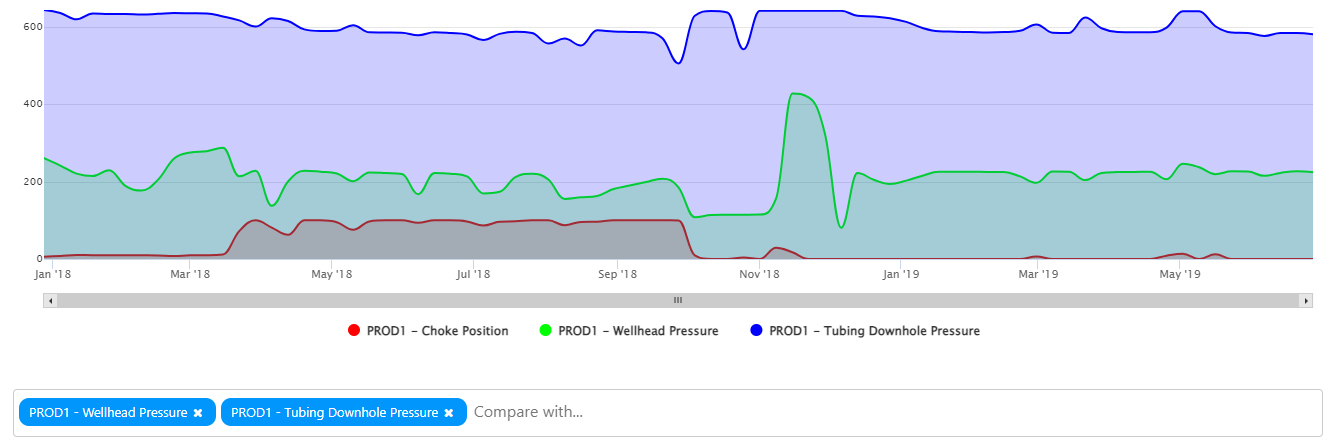
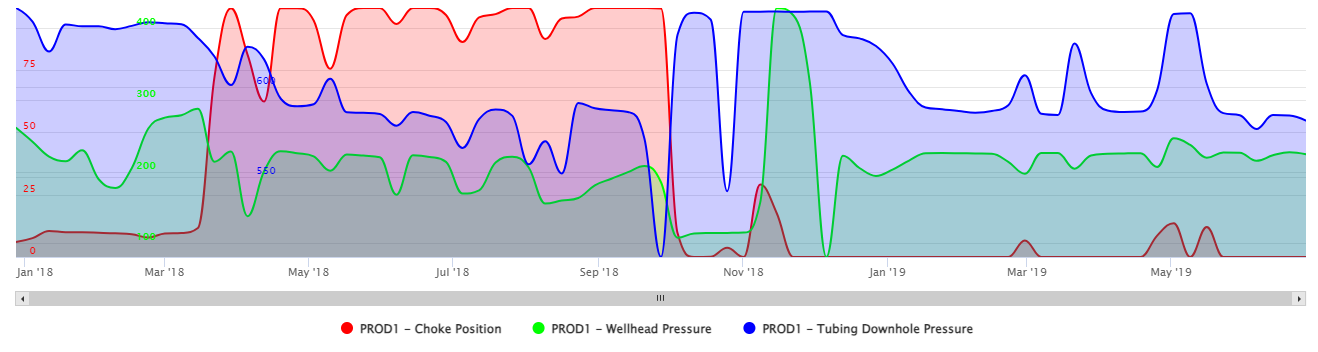
Assim, mostrando no dashboard todas as 3 séries:
Mostar Series com escalas diferentes
Esse switch faz com que cada série tenha um eixo Y independente, isso é, ao invés de todas as séries que foram do multisseletor tenham um eixo Y unificado, cada uma tem mínimos e máximos fixos nos próprios eixos Y, e não fixos a escala global

Assim, mostrando no dashboard todas as 3 séries com eixos diferentes:
Mostar Eixos Y
Esse switch mostra/esconde o(s) eixo(s) Y(s).
Essa opção é normalmente combinada com o outro switch que permite cada série um eixo Y diferente.
Mostar Anotações em pontos
Esse switch mostra/esconde as anotações nos pontos do gráfico

Alterar precisão dos dados
É possível alterar a precisão dos dados mostrados na tela, entre a padrão (que varia de acordo com o intervalo de tempo que as séries cobrem), 1 dia, 6 horas, 2 horas, 1 hora, 30 minutos, 5 minutos e 1 minuto.

Para alguns gráficos, 1 em 1 minuto ou 5 em 5 deixa o site travado, devido a grande quantidade de informação, então dependendo do intervalo de tempo, algumas opções ficam indisponíveis, assim como se for analisado 1 dia somente, a opção de 1 em 1 dia ou 6 em 6 horas não vão aparecer.
Salvar Dashboard
Botão para salvar a configuração de gráficos (as tags e o intervalo de tempo usado) e notas em um arquivo JSON.

Esse arquivo pode ser carregado depois usando o botão carregar dashboard, que fica no módulo dashboard.
Janela Anomalias
Essa janela tem objetivo detectar anomalias no primeiro dashboard. A detecção de anomalias é feita usando o algoritmo de Isolation Forest (ou iForest) a partir dos dados da primeira série temporal usada na geração do gráfico, não incluindo portanto os gráficos que foram inclusos posteriormente. O algoritmo verifica as anomalias com os parâmetros de contaminação do conjunto de dados, número de estimadores, e a quantidade máxima de características para treinar os estimadores.
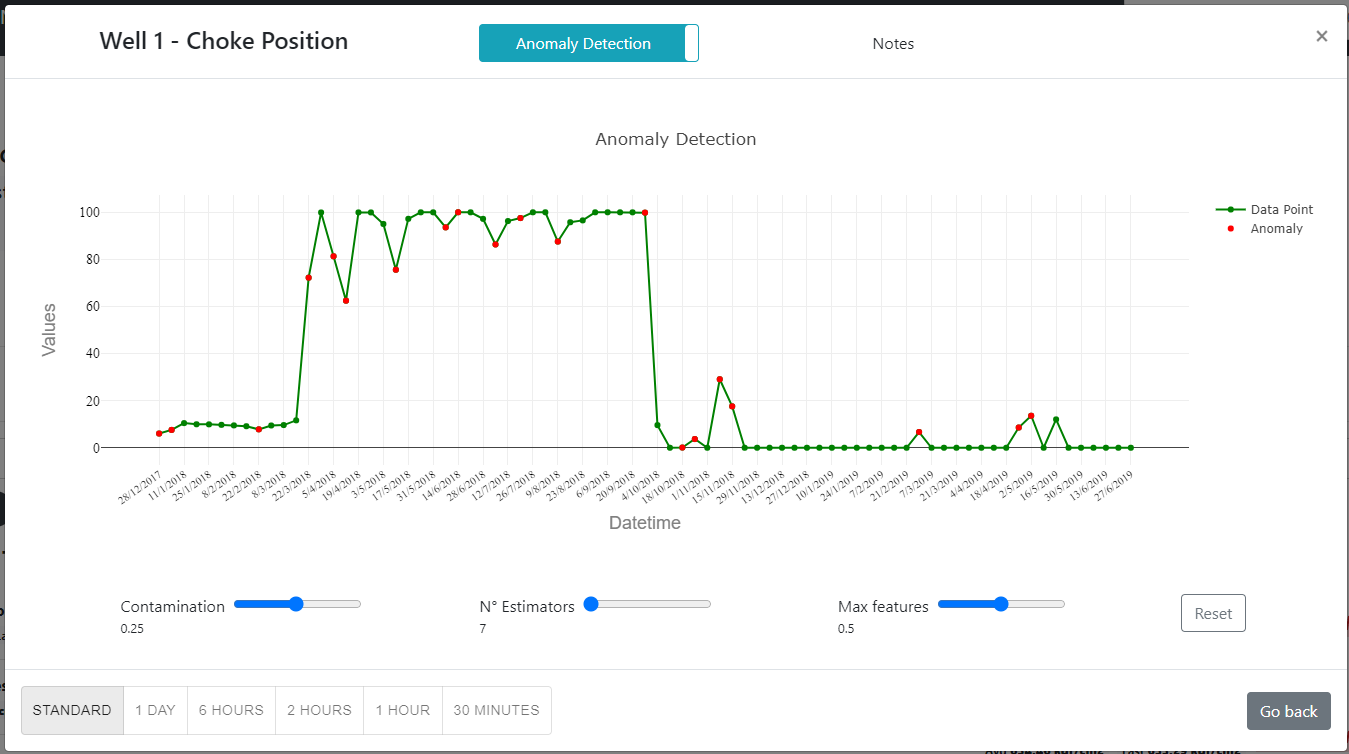
Para retornar a janela de comparações, basta clicar no switch Detecção de Anomalias
Toolbar
Junto ao gráfico, existe um pequeno toolbar no canto superior direito:

Da esquerda pra direita:
- Um botão para salvar um png do gráfico;
- Um botão de selecionar o zoom (arrastando o mouse);
- Um botão de seleção de uma caixa;
- Um botão de seleção usando um laço;
- Um botão de zoom in;
- Um botão de zoom out;
- Dois botões para ressetar o zoom;
- Um botão para ver o site da biblioteca.
Gráfico
O gráfico de detecção de anomalias é um gráfico de linha e pontos, cada ponto vermelho simboliza uma anomalia:
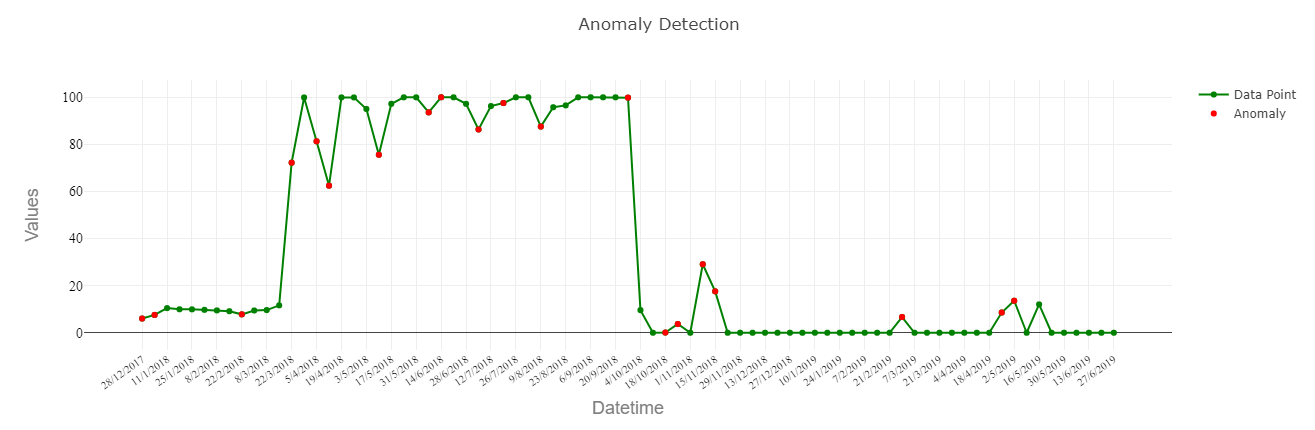
Ao passar o mouse por cima dos pontos, informações sobre a data e o valor da tag aparecem. As funcionalidades da toolbar de zoom ou selecionar são feitas clicando com o botão esquerdo e arrastando o mouse.
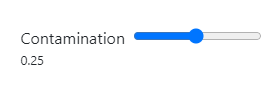
Contaminação
Um slider que ajusta o parâmetro de contaminação do algoritmo iForest:
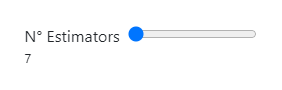
Número de Estimadores
Um slider que ajusta o parâmetro do número de estimadores do algoritmo iForest:
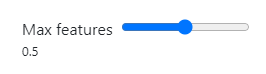
Máximo de Características
Um slider que ajusta o parâmetro do número máximo de características do algoritmo iForest:
Correlações
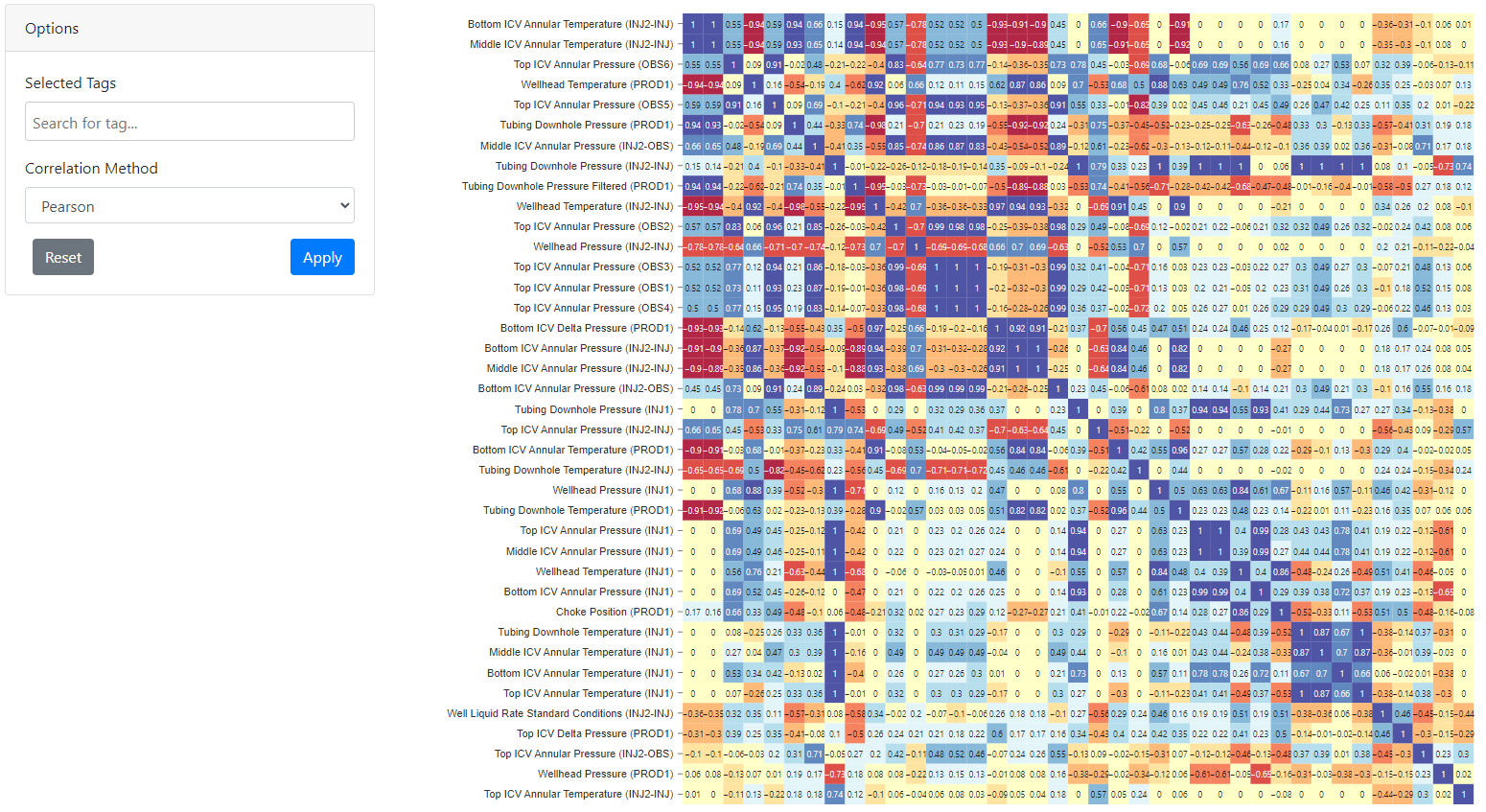
O módulo de correlações oferece a possibilidade aos usuários de calcular as correlações que existem entre pares de séries temporais e exibir o resultado usando uma matriz de correlação.
Opções
Janela de opções para alterar as configurações da matriz de correlações, sendo essas opções o número de tags comparadas e método de correlação.
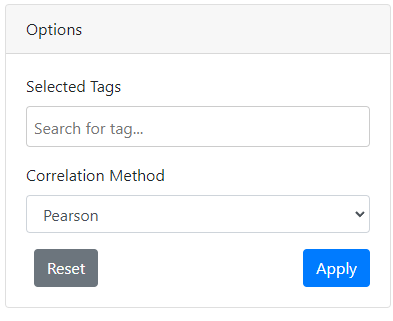
Seletor de tags
Funciona como um multisseletor, que seleciona várias tags que vão ser correlacionadas ao lado.
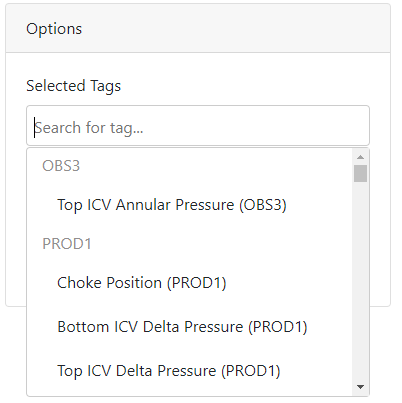
Para selecionar ou remover alguma tag, basta clicar com o botão esquerdo.
Método de Correlação
Pode ser escolhido o método de correlação usando esse seletor:
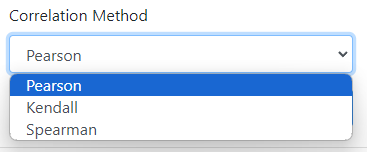
Para selecionar o método, basta clicar com o botão esquerdo.
Botão de ressetar
Botão para ressetar as opções de configurações para as configurações padrão: nenhuma tag selecionada e o método de correlação Pearson.

Para usar, basta clicar com o botão esquerdo.
Botão de aplicar opções
Botão para aplicar as alterações feitas nas opções. Se ele não for apertado, as alterações feitas nas opções não surtirão efeito.

Para usar, basta clicar com o botão esquerdo.
Matriz
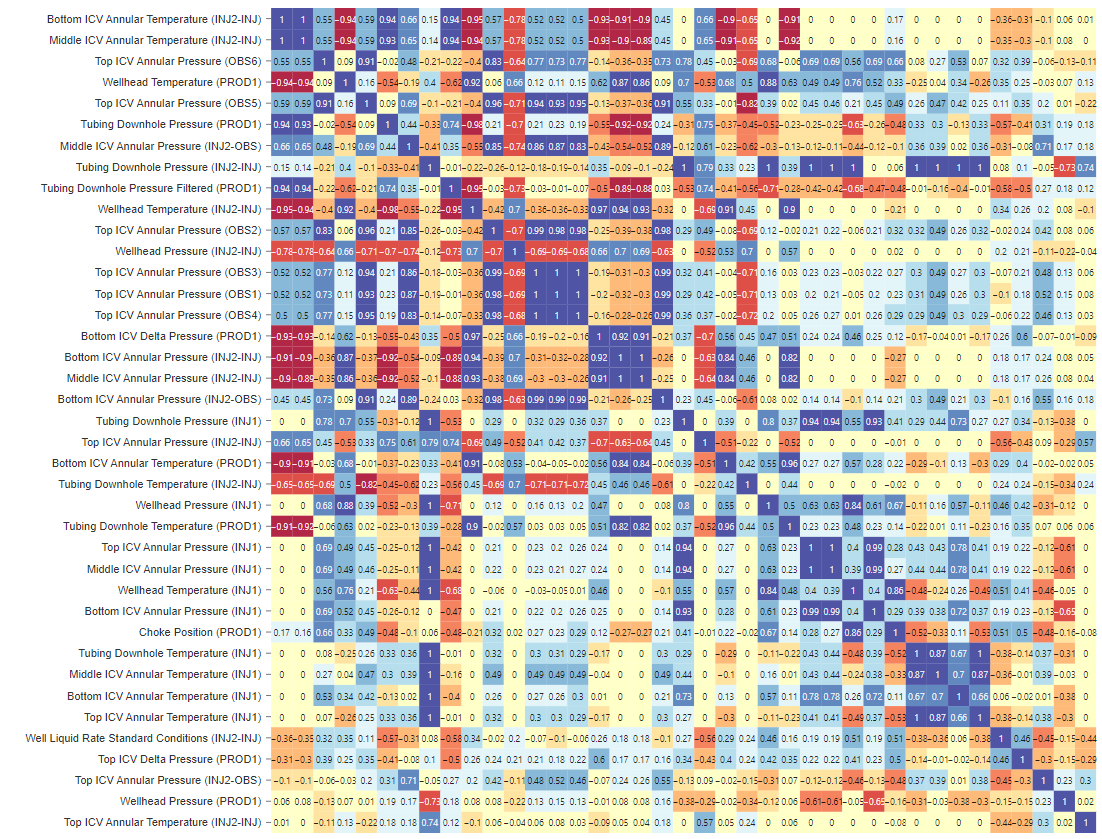
A matriz de correlação é mostrada à direita, com cada célula exibindo o valor da correlação, normalizado entre 1 (positivamente correlacionada) e -1 (negativamente correlacionado). As cores da célula usam uma escala de cores divergente, que varia entre azul (correlação positiva), amarelo (correlação neutra), e vermelho (correlação negativa).
Células
Cada célula tem uma cor e um número que representam o quanto as tags são relacionadas. Ao passar o mouse por cima dos quadrados, aparece em um tooltip o valor da correlaçãop e as tags correlacionadas.

Clicando com o botão esquerdo do mouse na célula, abre uma janela.

Nessa janela, é possível selecionar a maneira de visualisar os dados das 2 tags ou em um gráfico sememlhante ao do módulo Dashboard, usando uma linha temporal e splines, ou usando um gráfico scatterplot, com cada eixo uma tag.
Gráfico Timeline
Gráfico extremamente semelhante ao gráfico do módulo Dashboard.
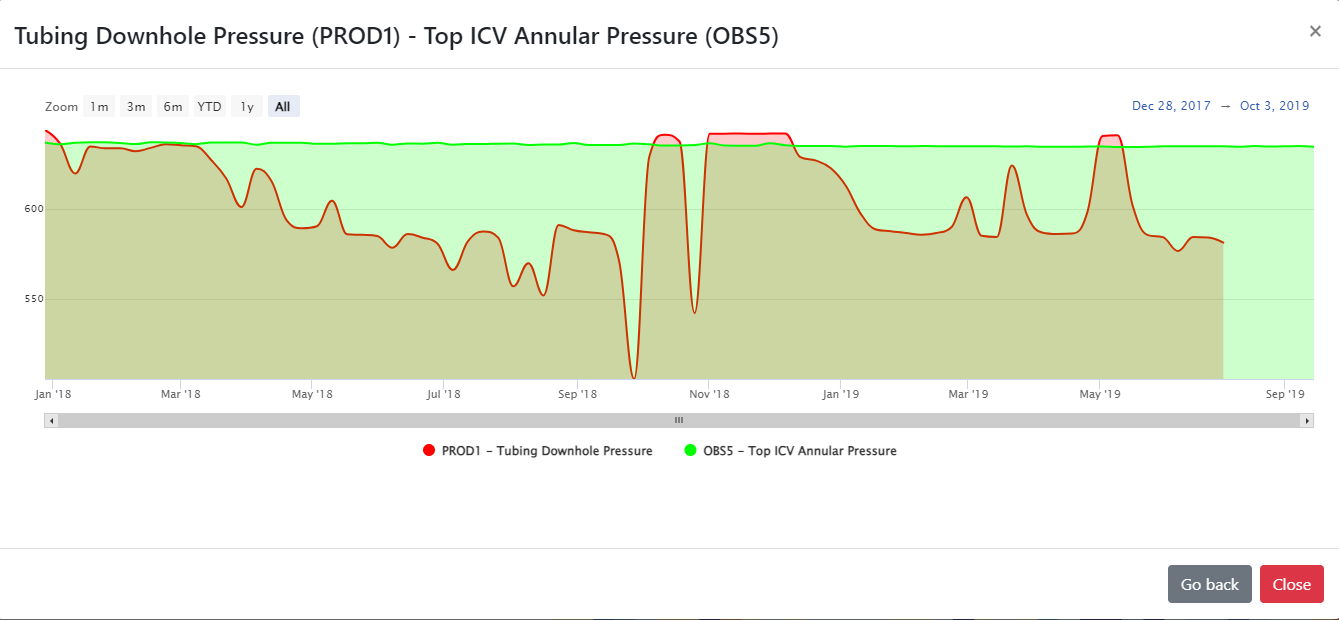
Única diferença é existe 2 botões para sair, o cinza volta para a janela de opções para visualizar as tags, enquanto que o vermelho fecha tudo.
Gráfico Scatterplot
Gráfico que usa como eixos os valores das próprias tags registradas.
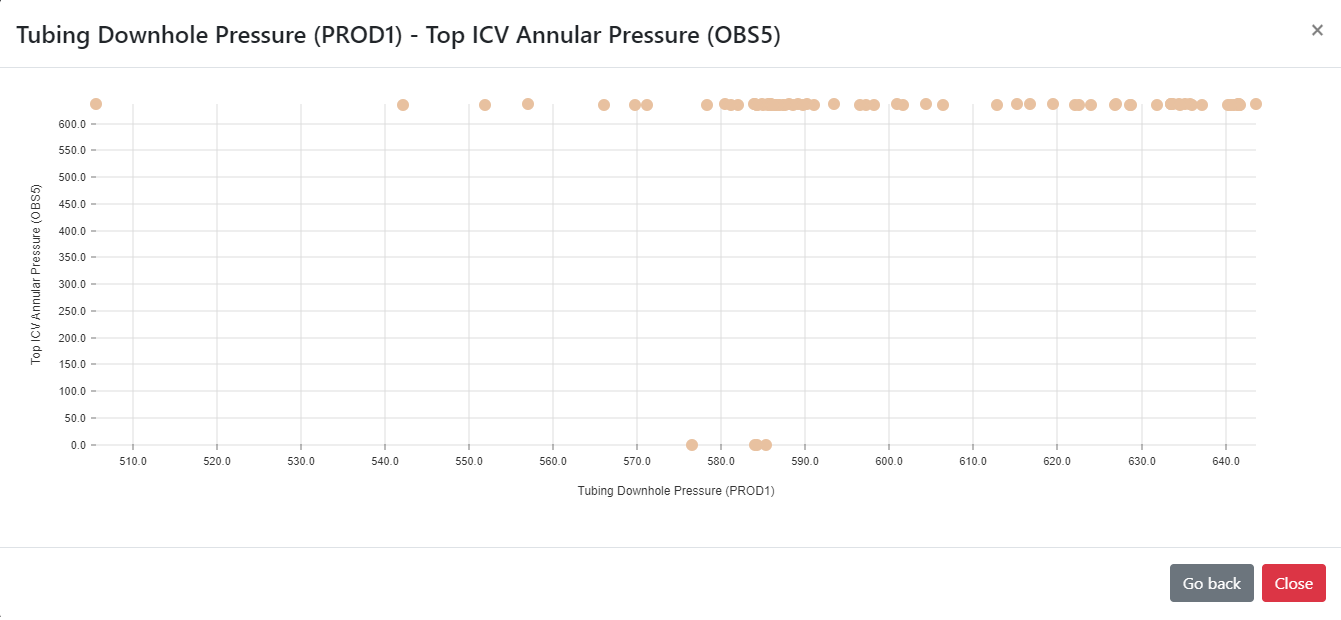
Cada ponto representa um o valor que ambas tags representaram em um tempo específico.
Explorador de Mapas
O módulo explorador de mapas mostra a localização dos poços de produção e de exploração em um mapa das localizações de poços e descrições de geolocalização de bacias
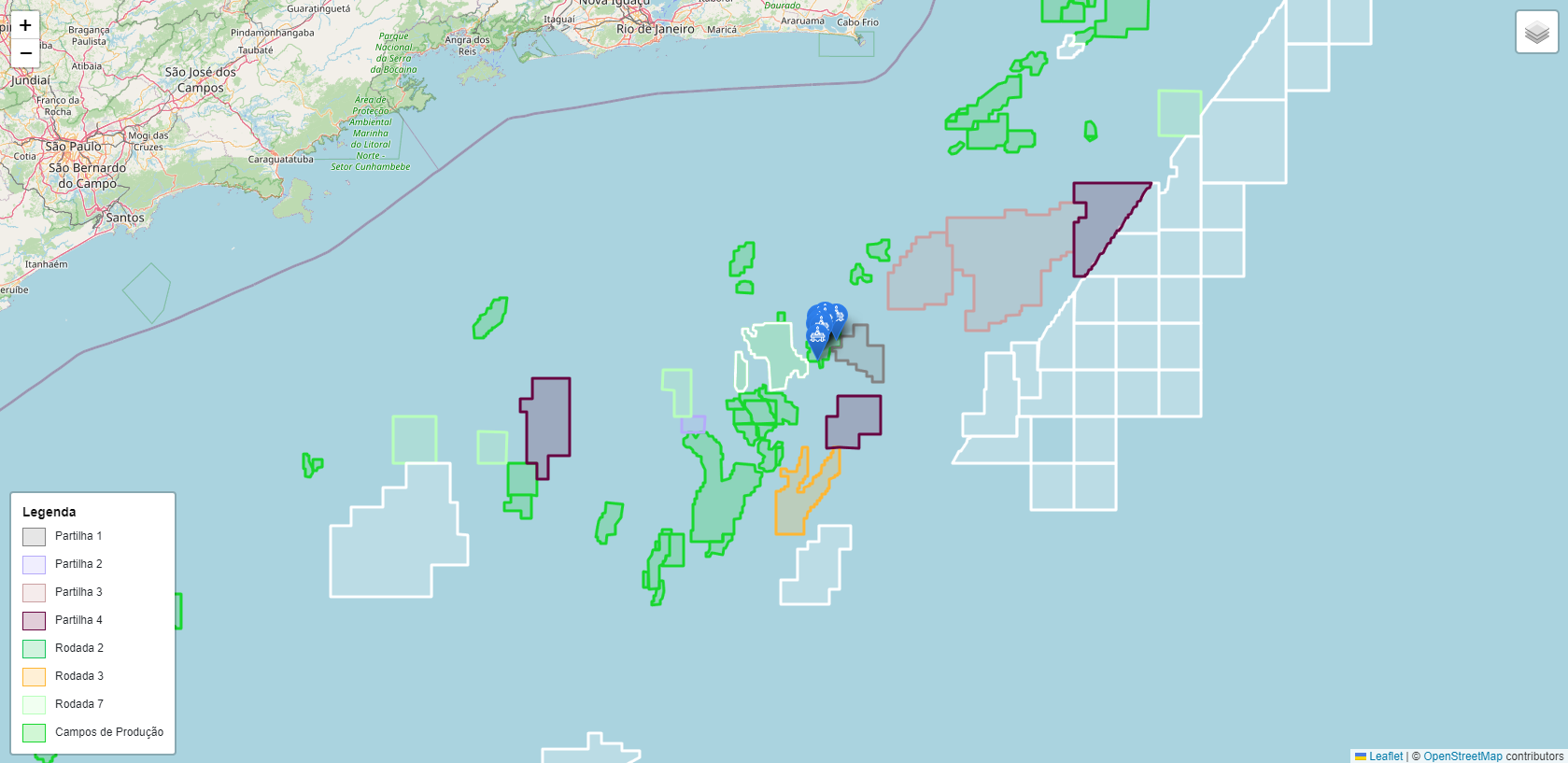
Regiões marcadas
Para interagir comos poligonos coloridos (que representam uma variedade de coisas, dependendo da legenda), basta clicar com botão esquerdo que um balão com informações sobre a área aparece
Qualquer outra informação no mapa não é possivel interagir
Habilitar Campos de Produção e Blocos de Exploração
Ao botar o mouse no pequeno retângulo branco no canto superior direito, que contem alguns paralelepípedos empilhados dentro, aparece opções para habilitar ou desabilitar Campos de Produção e Blocos de Exploração, que estão ativados quando azuis e estão desativados quando estão em branco.
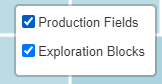
Para ativar/desativar, basta clicar com o botão esquerdo
Zoom
Para dar Zoom no mapa, é possível usar o scroll do mouse, assim como usar os botões do canto superior esquerdo:

O botão de "+" é usado para dar zoom in e o de "-" para dar zoom out, e para usar esses, basta clicar com o botão esquerdo
NMR
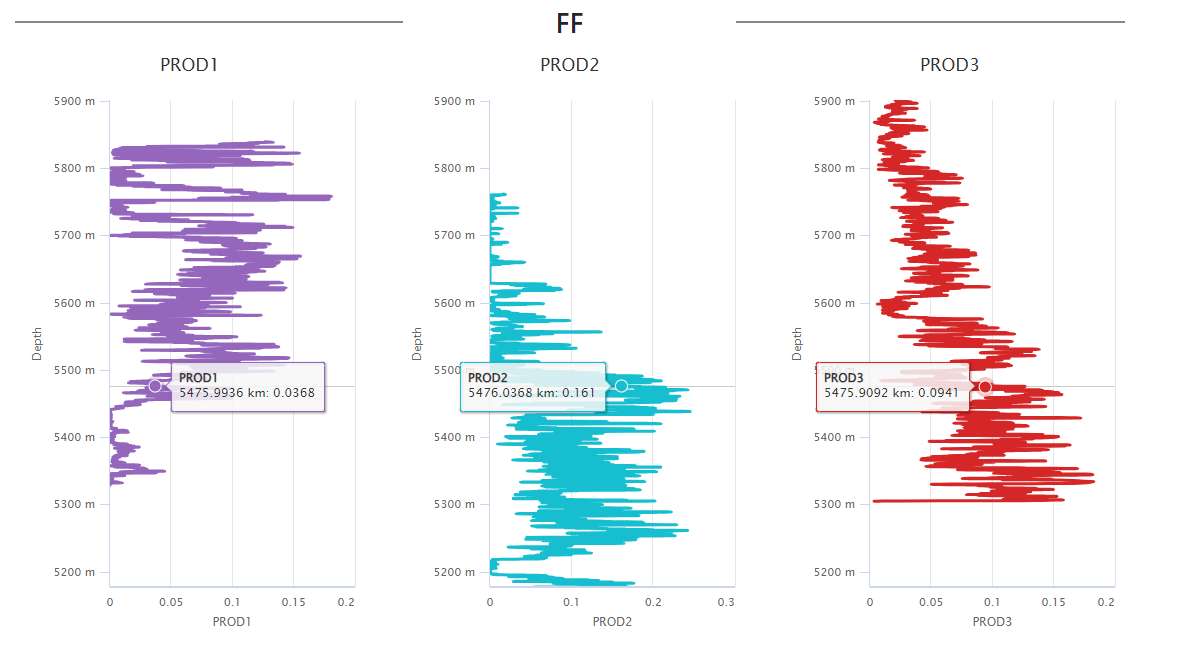
O módulo NMR (Nuclear Magnetic Ressonance) exibe informações de perfis de solo associados a locais específicos, usalmente posições poços. Esta informação é importante para determinar as condições da estrutura do poço e prever a capacidade de produção que o poço analisado pode ter ao longo da profundidade do solo.
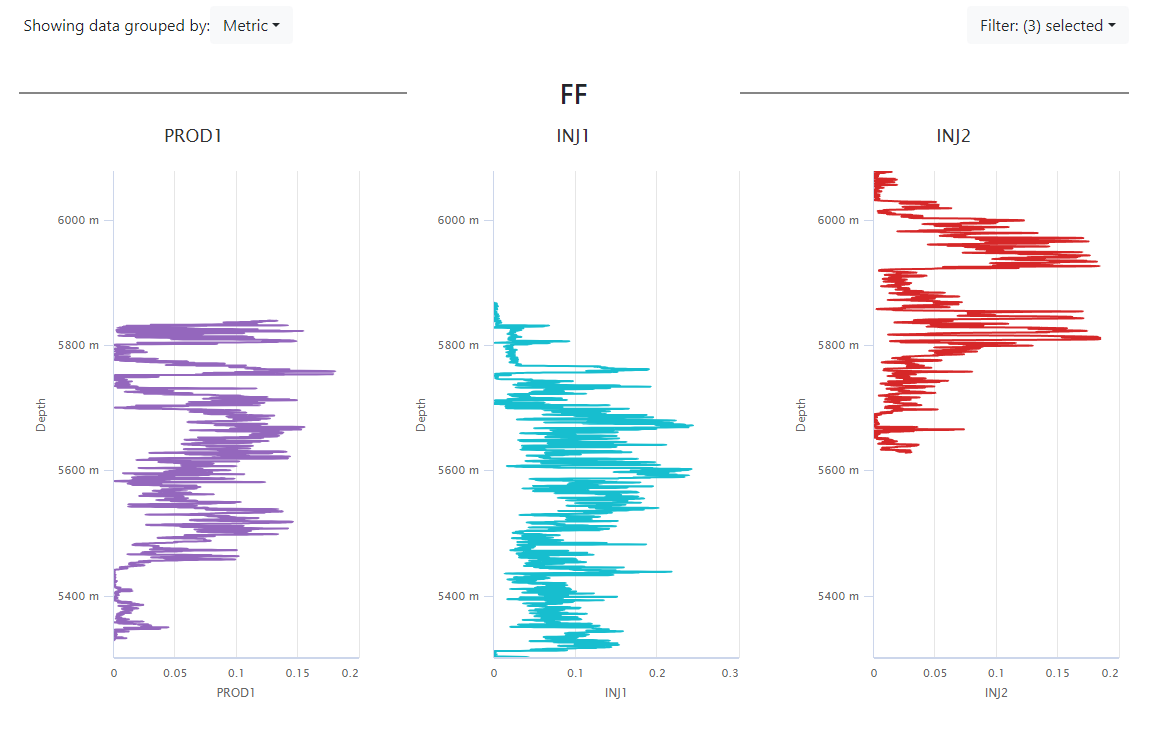
As informações agrupadas são representadas de forma horizontal e os detalhes das medidas são exibidas sincronizadas num gráfico individualmente.
Os dados de perfil de solo que descreve ao longo de diferentes níveis de profundidade as seguintes medidas:
- FF (Fluido livre): medida que determina o óleo numa região específica do solo (fluido livre)
- PERM (Permeabilidade): propriedade do solo para permitir a transmissão da água e o aire. É considerado um fator importante na área da exploração de reservatórios petroleiros;
- PHIE (Porosidade);
- PHIT (Porosidade Total);
- SWIE (Saturação de água irredutível): medida de detecção e visualização da água em imagens na ressonância magnética.
Mudar agrupamento de dados
No canto superior esquerdo, tem um dropdown que configura o tipo de agrupamento dos dados, sendo as 2 opções, por poço ou por perfil do solo:
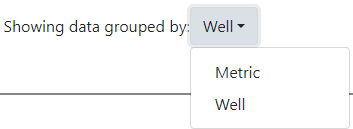
Para usar, basta clicar com o botão esquerdo.
Seletor de locais
No canto superior direito, tem um dropdown que seleciona os locais que vão ser mostrados nos gráficos:
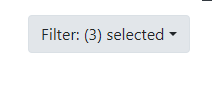
Para usar, basta clicar com o botão esquerdo.
Gráficos
Os gráficos desse módulo, diferente dos demais, são gráficos de linha verticais. Os gráficos mostram um eixo vertical como a profundidade do local, e o eixo vertical o valor do perfil do solo (como é possível ver no exemplo no começo do módulo).
Para agrupamento por poço, os eixos são os mesmos:
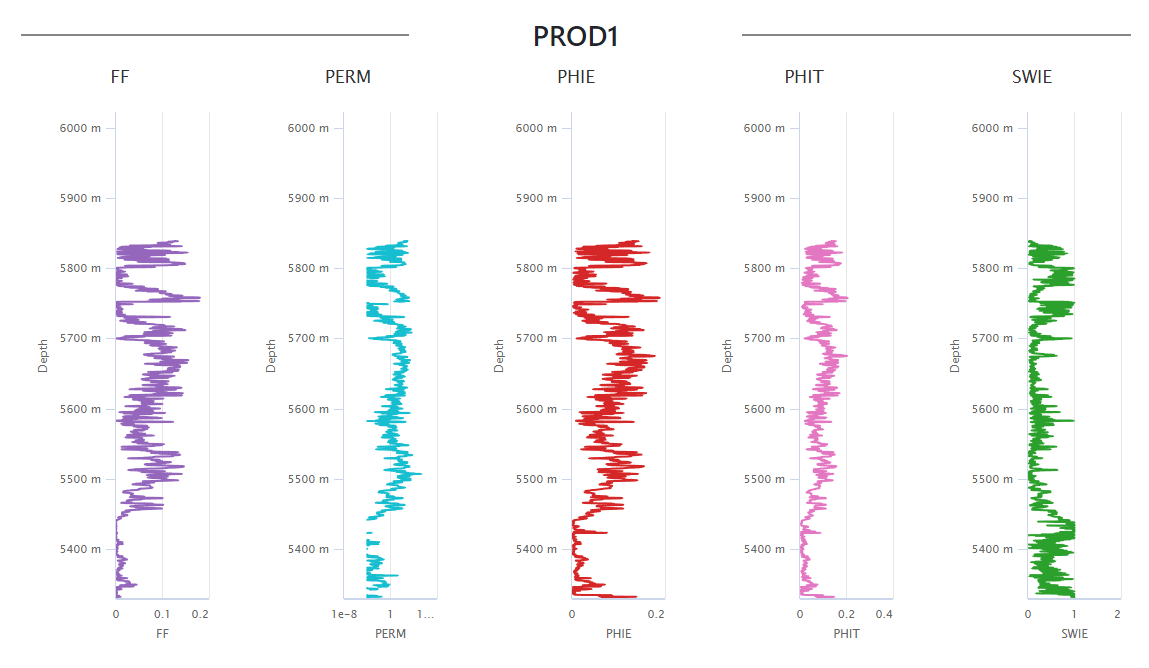
Para ver informações dos gráficos, basta passar o mouse por cima:
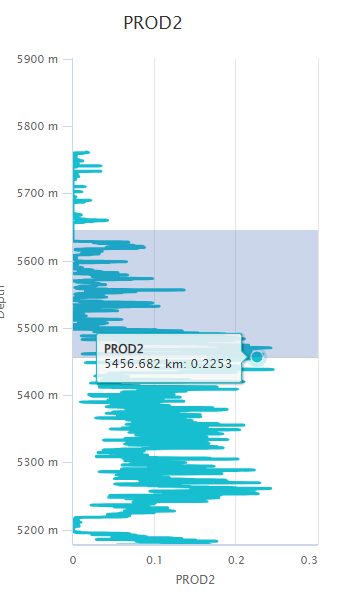
É possível dar zoom nesses gráficos clicando com o botão esquerdo e arrastando o mouse para pegar o intervalo vertical adequado:
CaTS and SASMIC
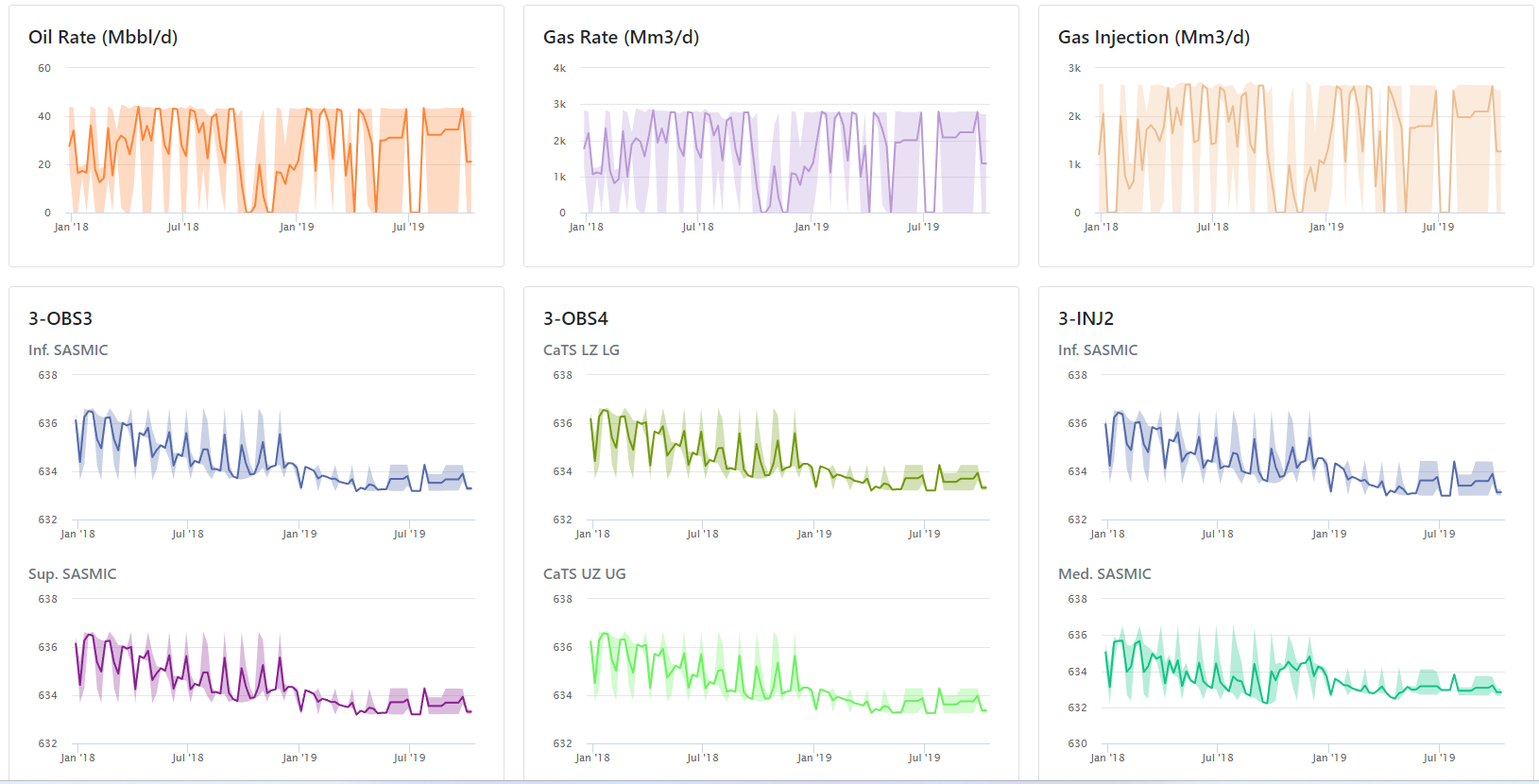
O módulo CaTS e SASMIC tem por finalidade mostrar as taxas de pressão e vazão dos sensores dos poços associados às séries temporais
Minisséries
As minisséries são bem semelhantes as séries do dashboard, mas elas são mais detalhadas, pois tem eixos próprios visíveis, e quando é passado o mouse por cima, aparece as informações registradas pelo sensor taxas de pressão e vazão dos sensores dos poços associados às séries temporais na data específica. Valores específicos, incluindo mínimos e máximos, são detalhados para cada grupo de poços, como também um range
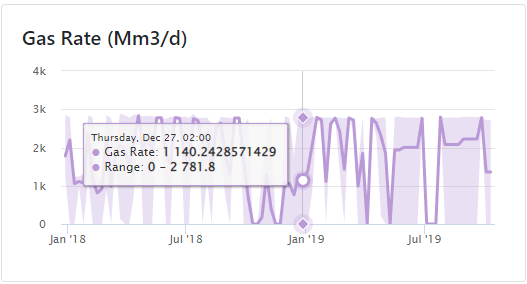
Ao clicar com o botão esquerdo, uma janela abre
Janela
Essa janela é bem semelhante a janela do módulo dashboard, mas com menos informações
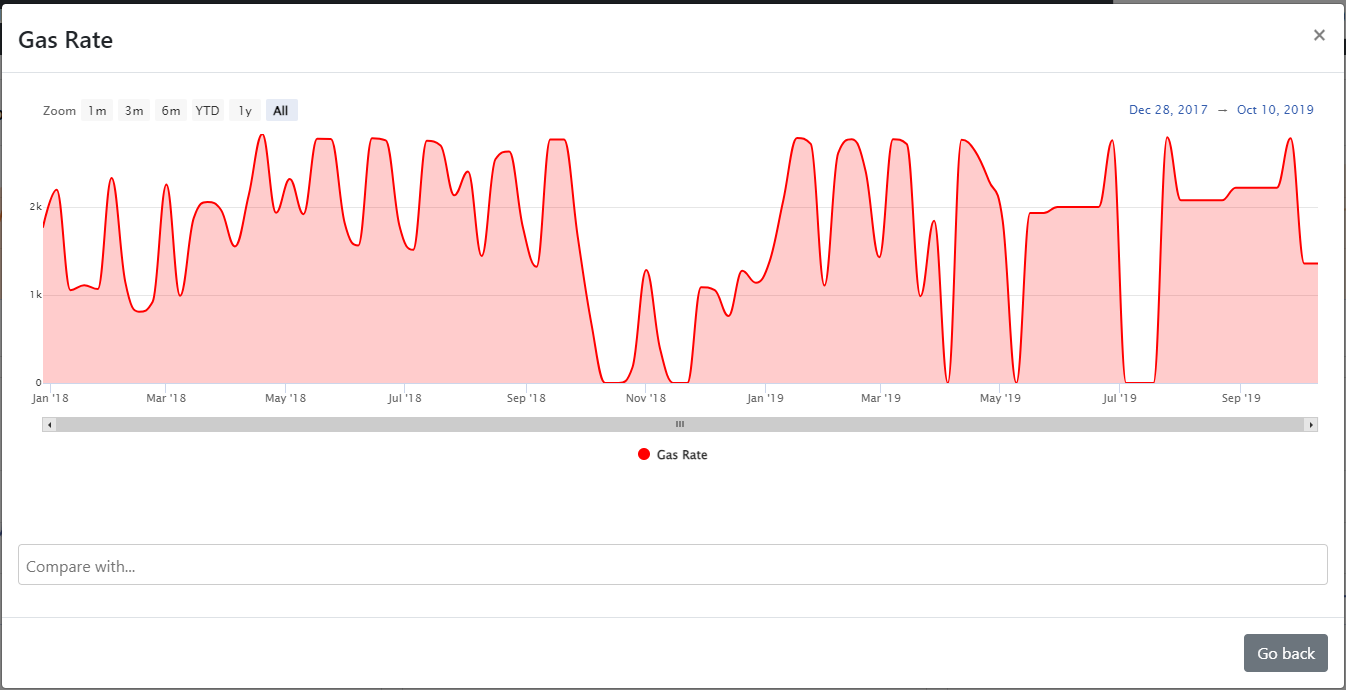
Tendo somente o multisseletor para selecionar outras series temporais para comparar e os zooms diferenciados, nenhuma outra funcionalidade do módulo dashboard existe.
Explorador de Ontologias
O módulo Explorador de Ontologias permite navegar pelos dados usando a ontologia. Suas classes, instâncias, partes e propriedades. Os dados da série temporal são acessados por tags vinculadas às propriedades das instâncias presentes na ontologia.
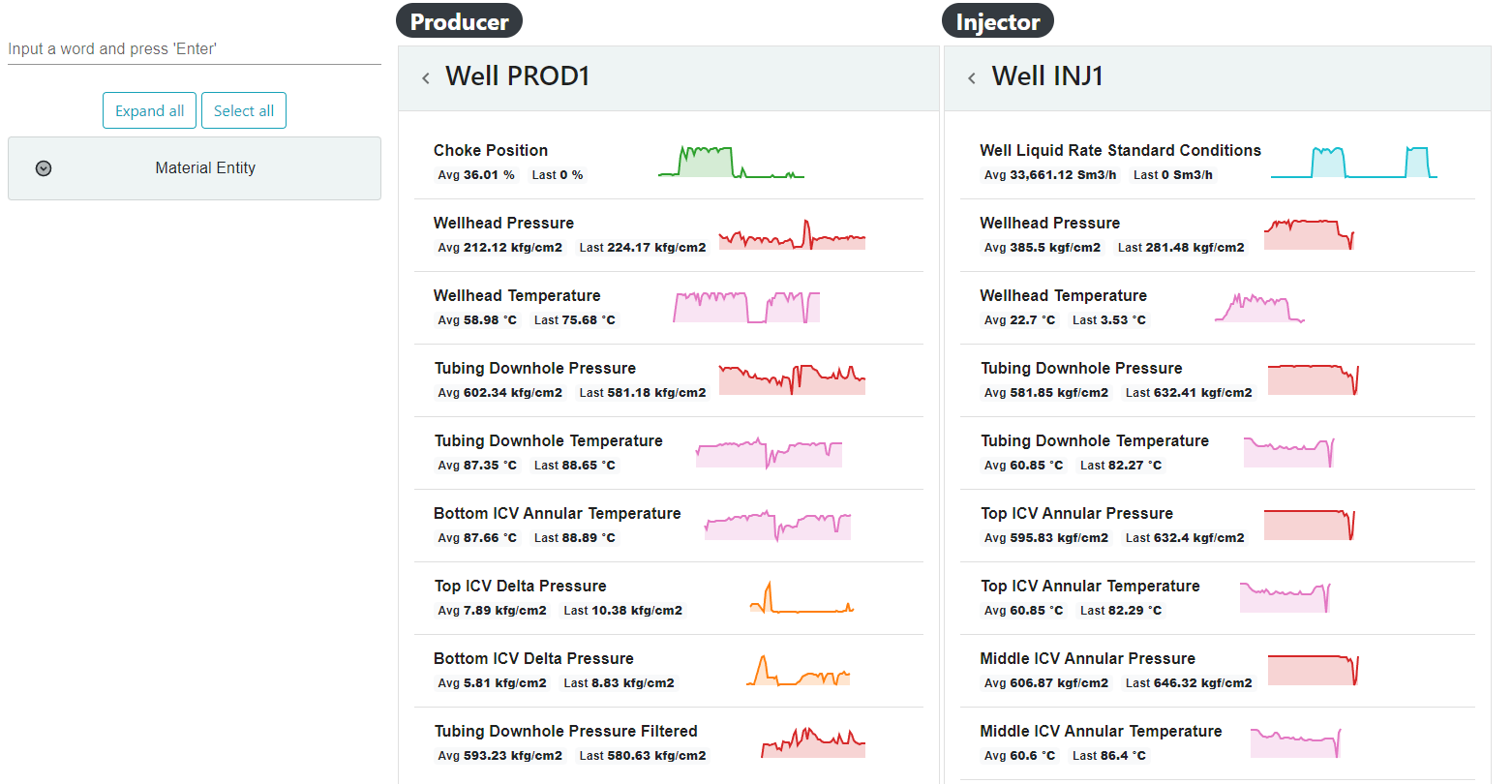
Barra de pesquisa
Barra feita para pesquisar componentes e propriedades na Taxonomia

Para usar, clicar com o botão esquerdo na barra, escrever qualquer coisa que quiser e apertar a tecla ENTER
Botão de expandir tudo
Botão que ao clicar com o botão esquerdo, expande toda a árvore da taxonomia.
Botão de selecionar tudo
Botão que ao clicar com o botão esquerdo, seleciona todos os componentes e propriedades das entidadades da taxonomia.
Taxonomia
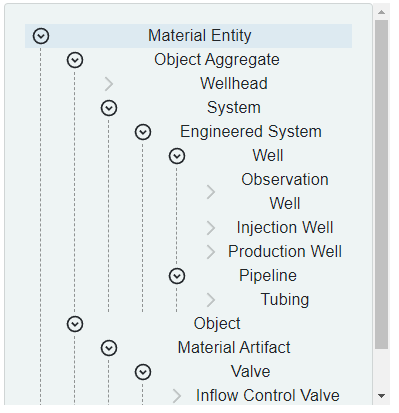
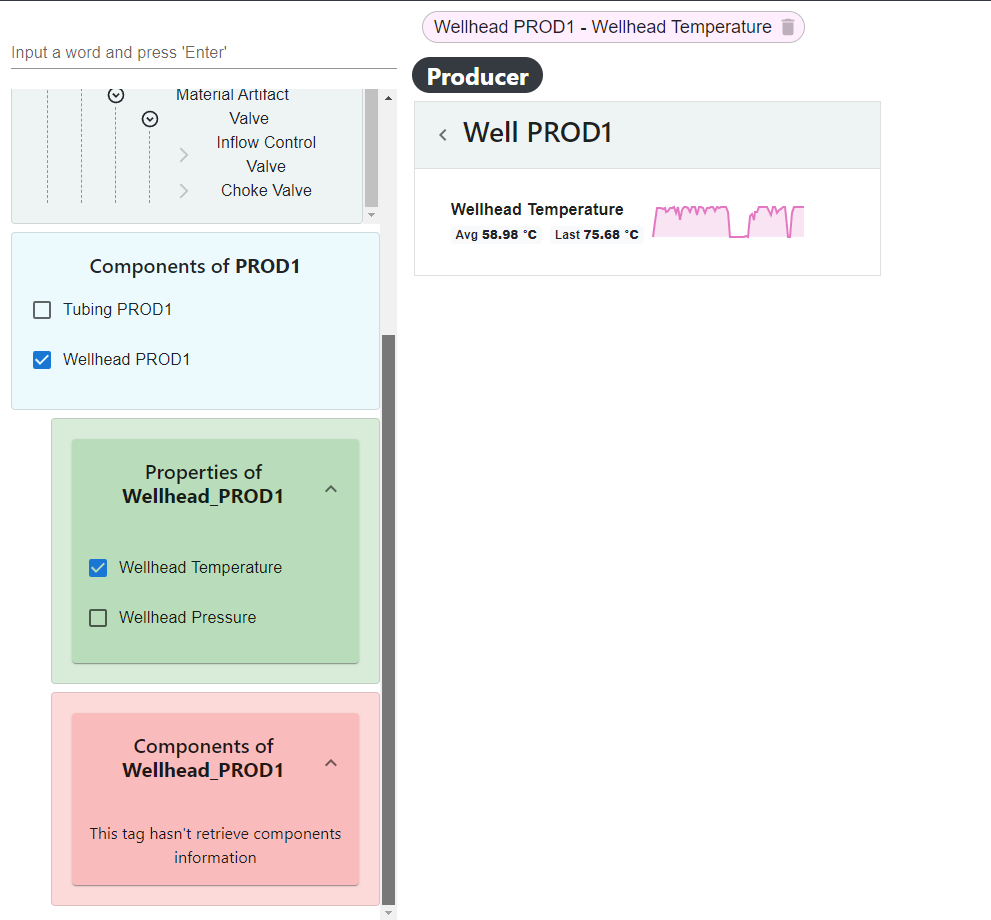
Para usar a taxonomia, basta clicar em cada um das classificações da entidade material com o botão esquerdo até chegar em uma folha.
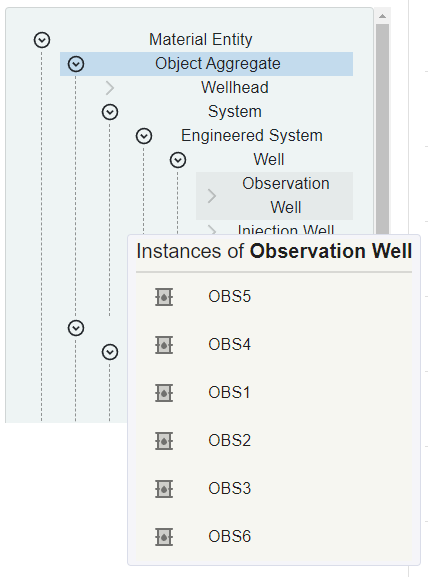
Ao chegar na folha, basta por o mouse em cima para encontrar as instâncias do objeto e clicar com o botão esquerdo nelas para abrir os componentes dessa instância
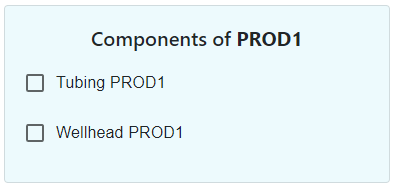
Ao selecionar uma dessas componentes com o botão direito, propriedades e componentes desse componente aparecem
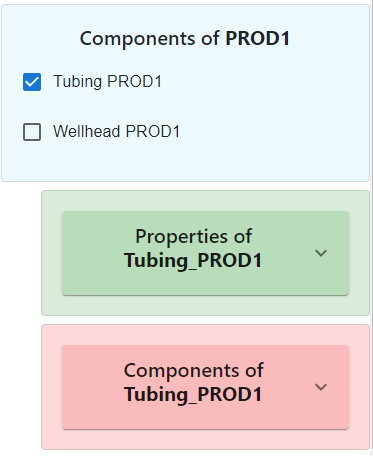
É possível selecionar, e visualizar as componentes e propriedades selecionando elas com o botão esquerdo
Minisséries
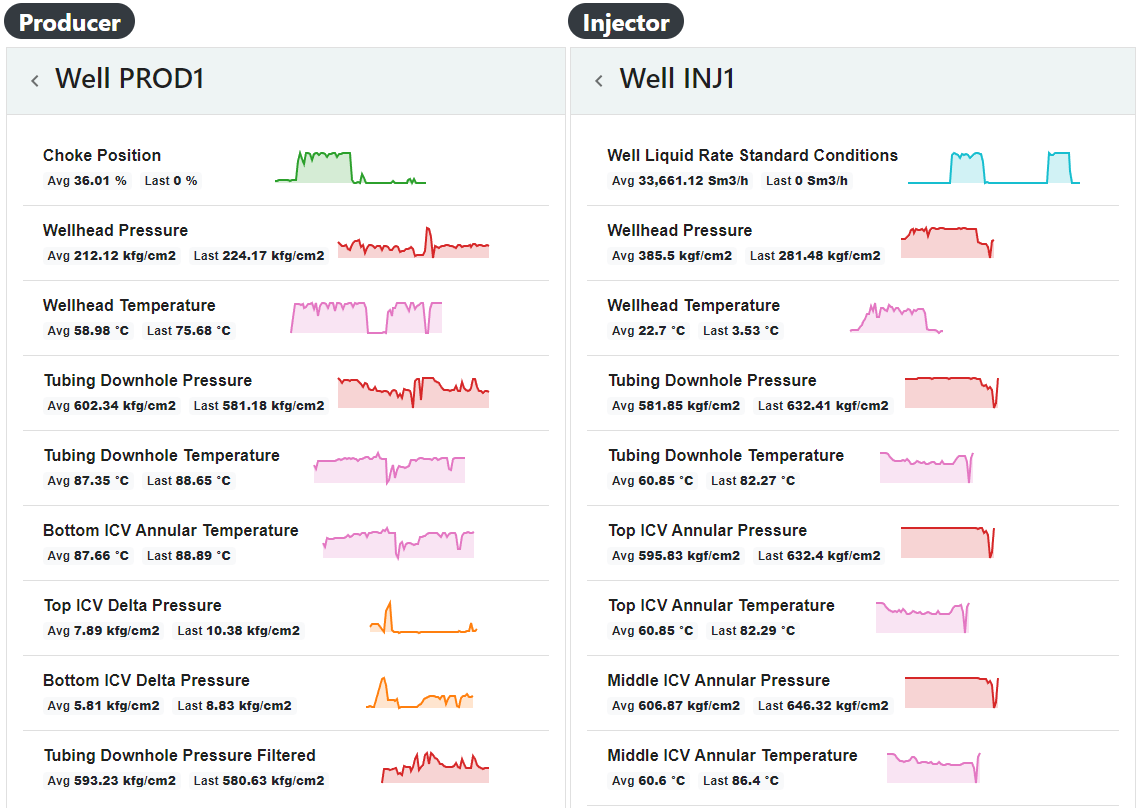
Funcionam que nem as minisséries do dashboard, mas ao clicar com o botão esquerdo, todas as séries selecionadas pela taxonomia aparecem na janela de dashboard
Botão de Mapa
Botão que ao clicar com o botão esquerdo, mostra um pequeno mapa da localização dos poços

Calendário de Falhas
O módulo de calendário de falhas tem por motivação incluir técnicas de predição de falhas usando algoritmos de aprendizado de máquina. A falha é definida como uma tentativa de mudança de estado que não ocorreu como esperado, por exemplo, uma válvula fechada recebe o comando para sua abertura, mas seu estado final é de parcialmente aberta ou permanece como fechada.
Calendário
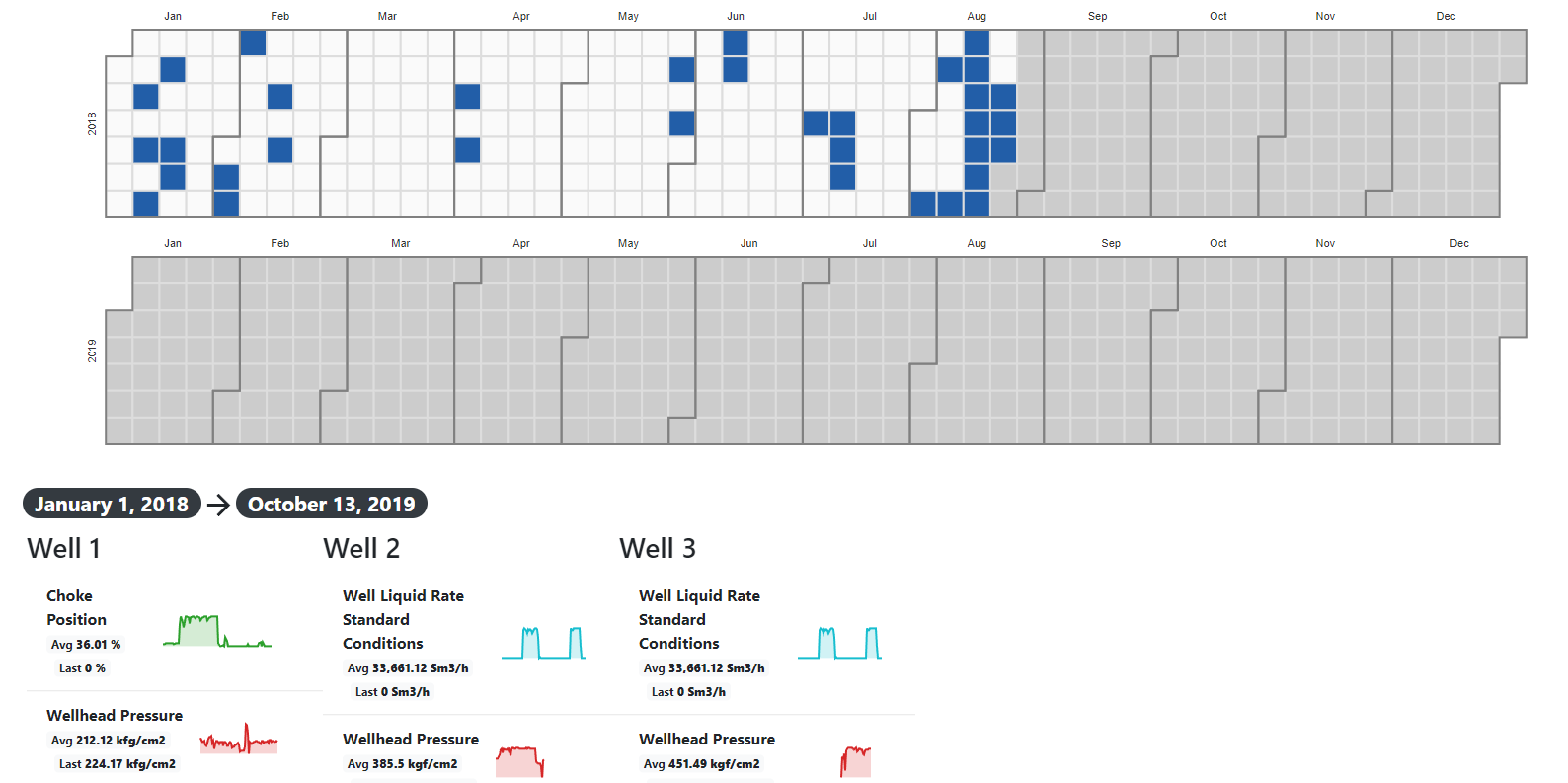
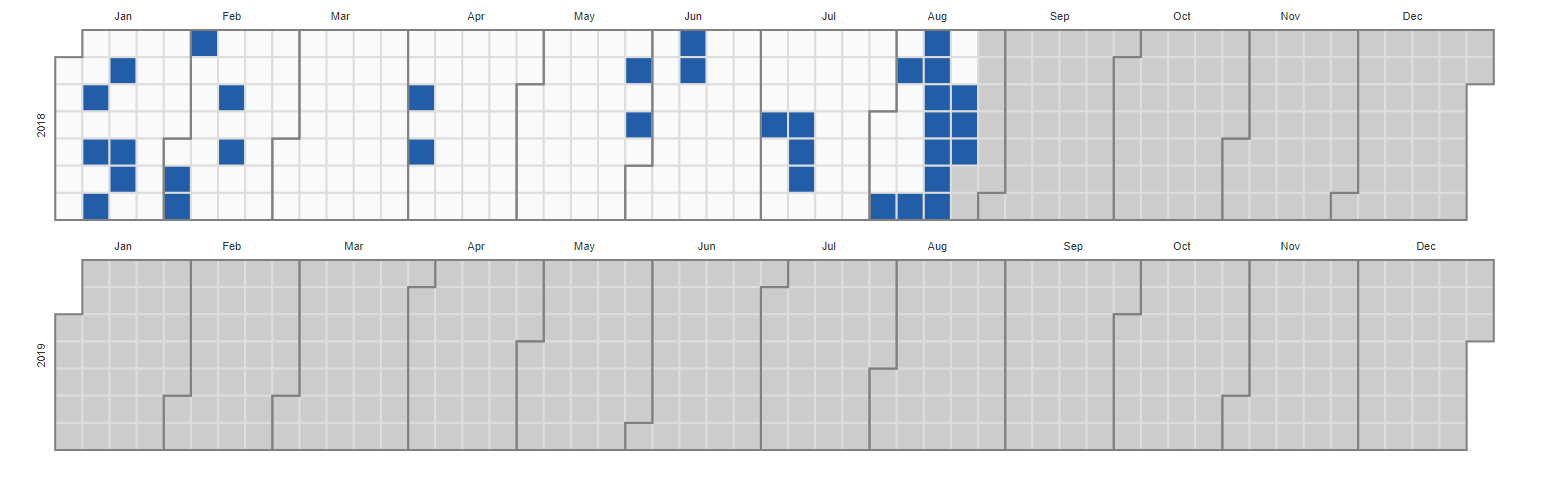
É possível interagir com o calendário clicando com o botão esquerdo em um dos quadrados azuis, que indicam alguma falha, ou em algum dos quadrados brancos, que não indicam nada:
Ao clicar em um dos quadrados, as minisséries atualizam os tempos que elas percorrem para somente aquele dia clicado. Um exemplo disso pode ser visto na próxima sessão
Minisséries
Assim como no módulo Dashboard, é possível interagir com as minisséries clicando com o botão esquerdo nelas
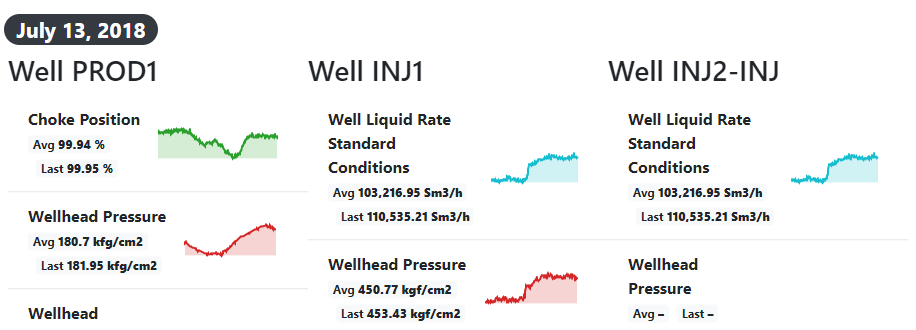
Ao clicar, como no Dashboard é aberto uma janela
Janela
A janela se comporta igualmente a janela do módulo Dashboard, contendo todas as funcionalidades que lá também tem.
Previsão de Produção
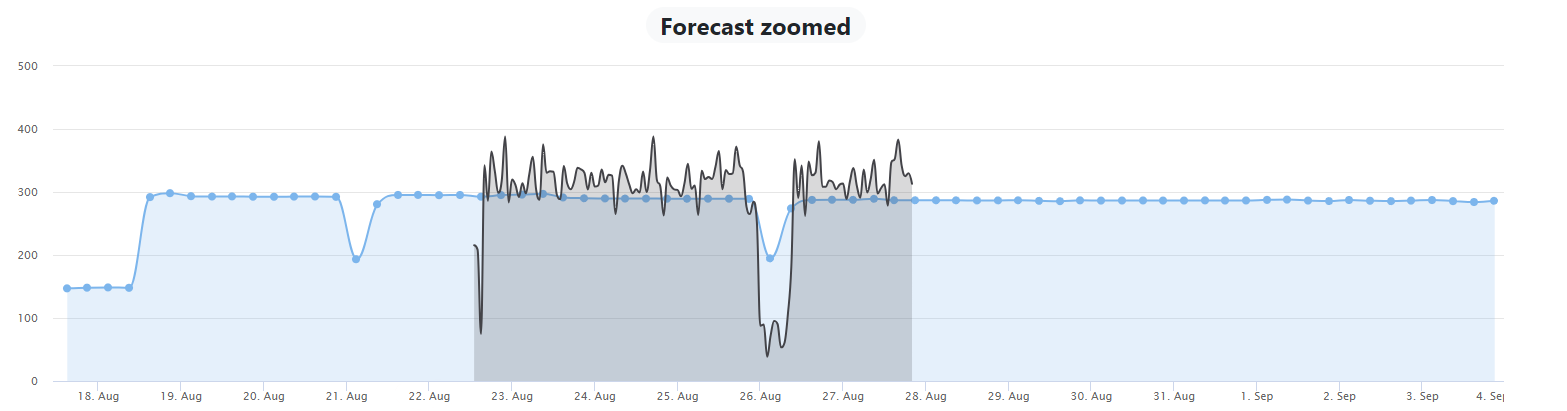
O módulo de previsão de produção oferece acesso a um serviço simples de previsão de produção e comparação dos resultados com os valores reais, assim como a comparação entre diferentes previsões do modelo de aprendizado de máquina
Gráfico
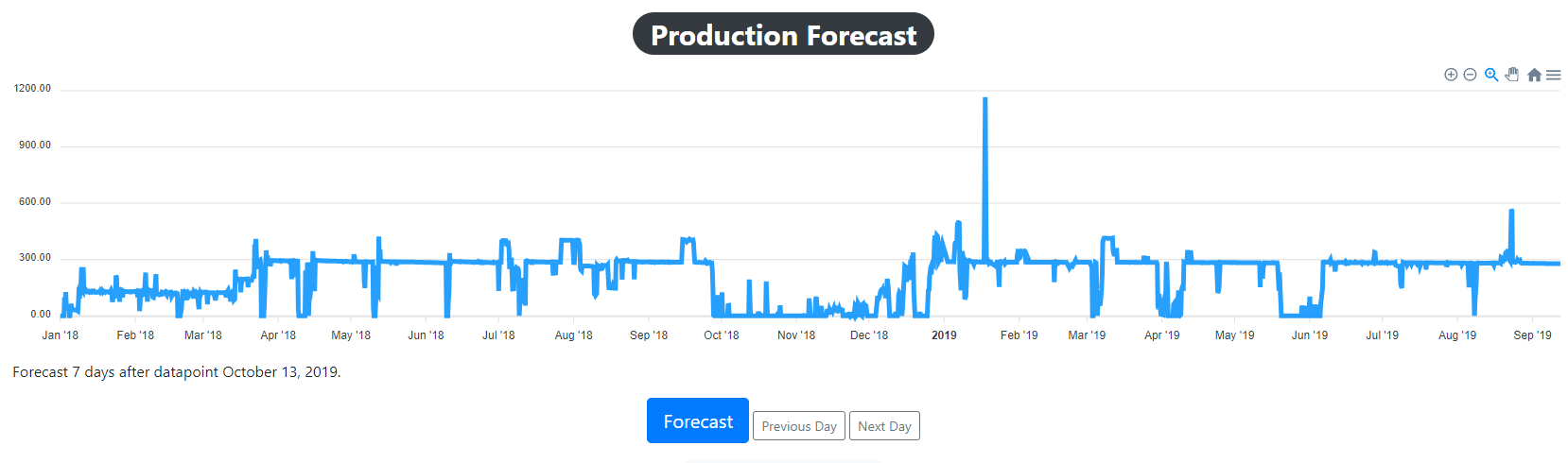
O gráfico mostra a quantidade de óleo produzido durante o período de tempo especificado

O gráfico possui um toolbar no canto superior direito, que permite dar zoom in e out centrado, clicando nos botões de "+" e "-" com o botão esquerdo, um botão para selecionar o zoom específico (somemnte zoom no eixo x), se mover pelo gráfico com zoom, ambos clicando com o botão esquerdo e arrastando o mouse, um botão que reinicia o zoom, e 3 linhas que permitem baixar o gráfico como um arquivo externo (verificar isso)

Ao passar o mouse por cima do gráfico, uma indicação da quantidade produzida e a data que foi produzida aparece em um tooltip. Ao clicar em algum ponto do gráfico, um gráfico ampliado aparece abaixo.
Botão de Previsão
Quando esse botão é clicado, é feito a previsão para a produção de óleo na data que foi clicado. No gráfico ampliado, uma segunda série temporal a séries prevista aparece, por um período de proximadamente 3 dias

Botões de Dia anterior e dia posterior
Botões que mudam o dia para fazer a previsão para o próximo dia, ou o dia anterior
Gráfico Ampliado
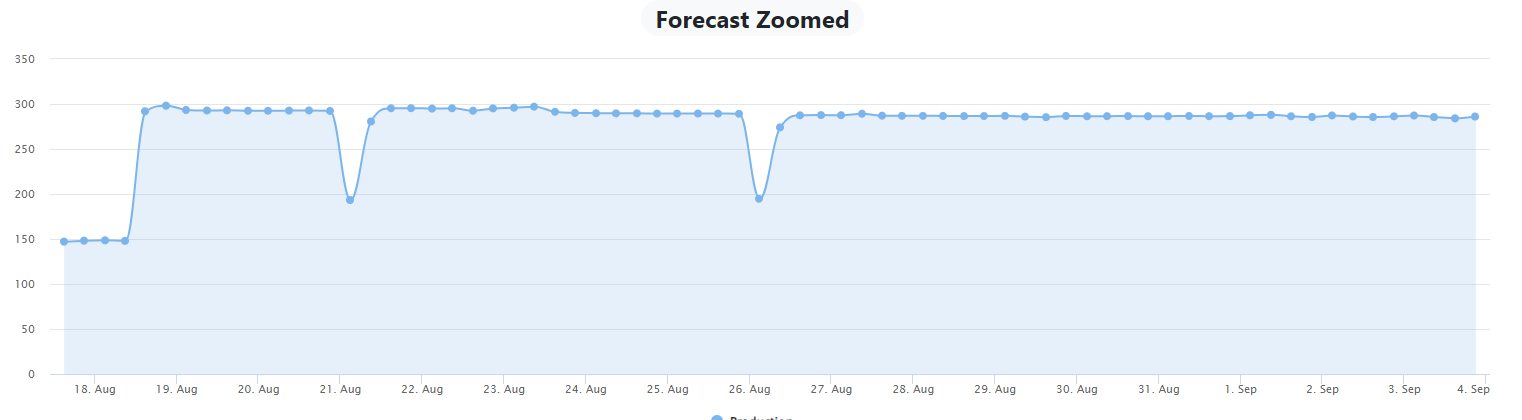
No gráfico ampliado, aparece a produção de óleo de alguns poucos dias, nesse gráfico, aparece a previsão após o botão de previsão ser apertado, e multiplos gráficos de previsão podem ser sobrepor o gráfico ampliado.
Heatmap
O módulo do heatmap tem como objetivo mostrar as informações das séries temporais usando gráficos do tipo heatmap;
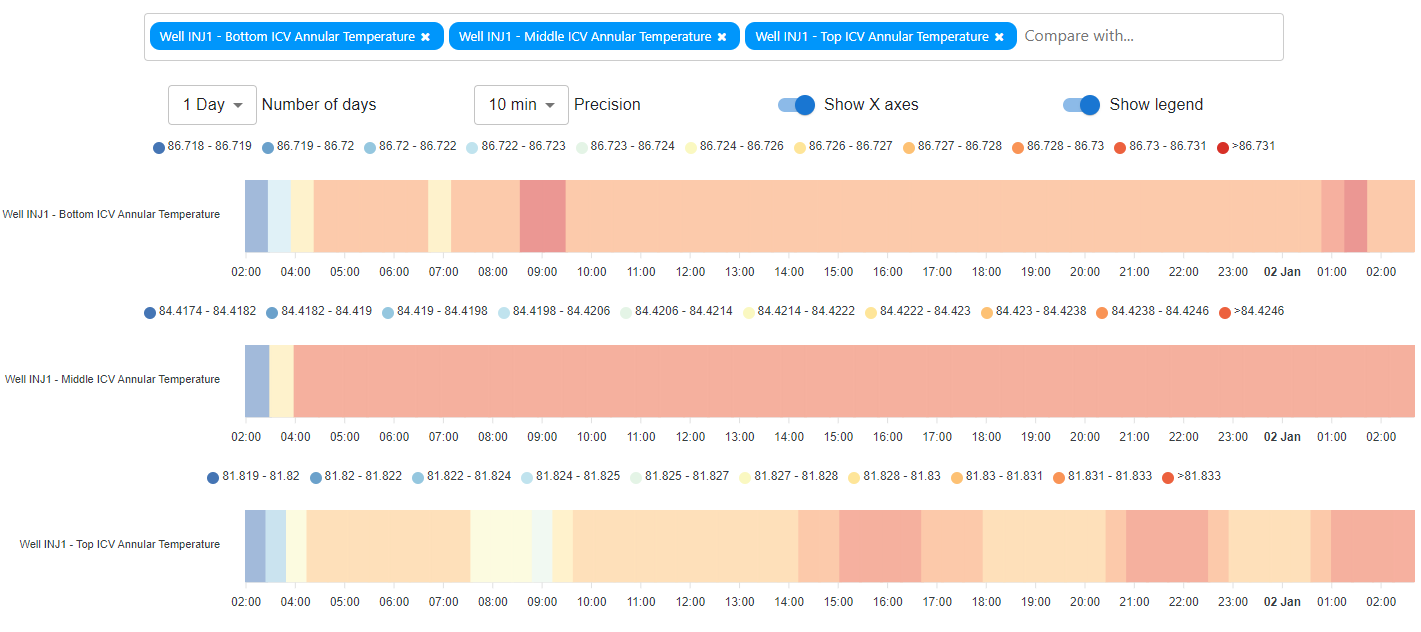
Na barra de navegação é mostrado apenas uma data, pois a análise dos dados é feita com um número pequeno de dias.
Multisseletor de séries
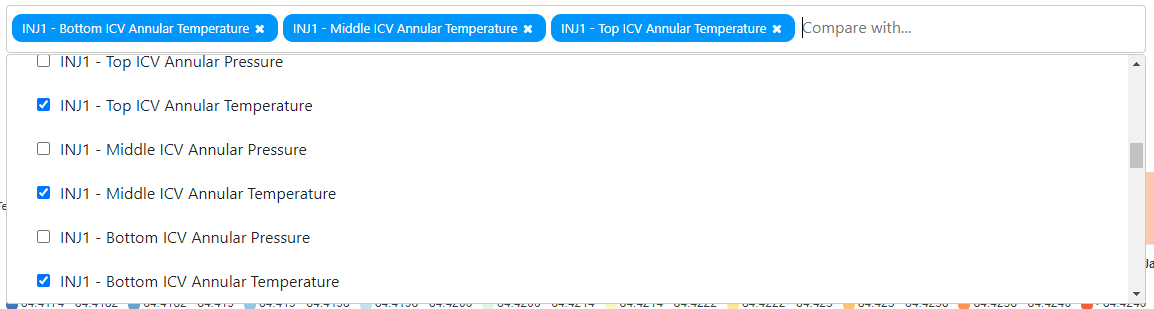
Semelhante ao multisseletor do módulo Dashboard, seleciona quais tags serão representadas clicando nelas com o botão esquerdo para mostrá-las e clique novamente para escondê-las:
Número de dias
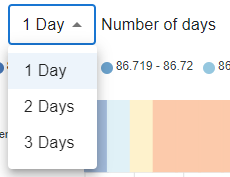
Selecione a quantidade de dias que será mostrado nas séries entre 1, 2 e 3 dias:
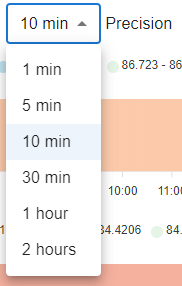
Precisão dos dados
Selecione a "precisão" na qual os dados são mostrados, entre 1, 5, 10 e 30 minutos, 1 e 2 horas:
Mostrar eixos X
Mostrar os eixos X das séries temporais, está azul quando ativado, e branco quando está desativado:
Mostar legendas
Mostrar as legendas das séries temporais, está azul quando ativado, e branco quando está desativado:

Gráficos
Os Gráficos que aparecem são todos aqueles nos quais foram selecionados com o multiseletor, cada um deles é formado por uma linha de retângulos:
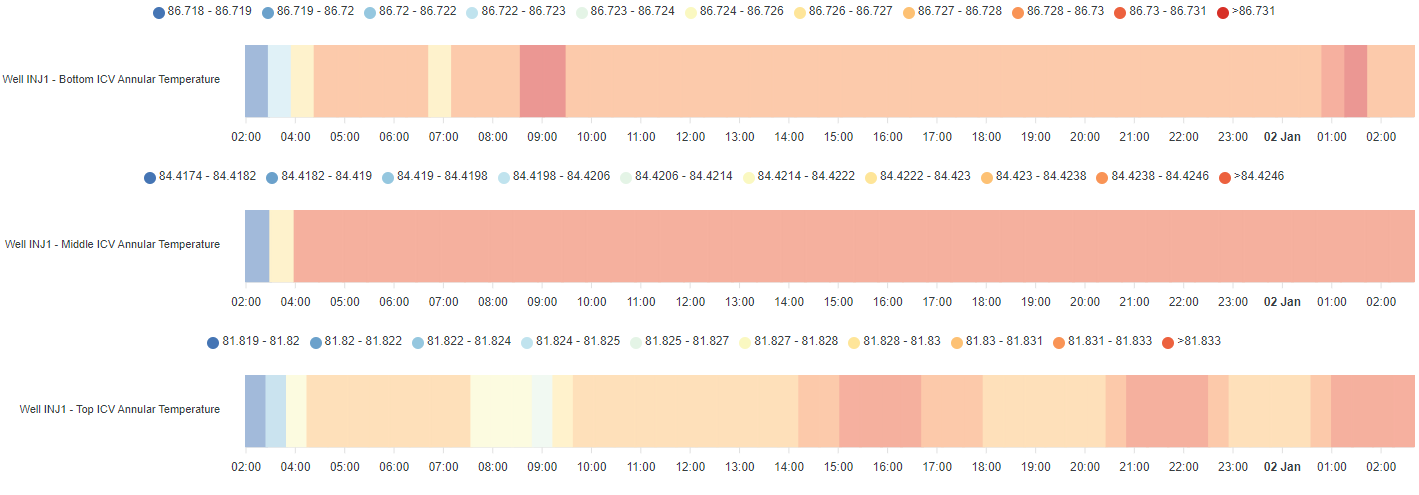
Quando É passado o Mouse por cima dos retângulos, aparece a informação específica do tempo no qual foi registrado essa informação, além da própria informação.
Não existe nenhuma outra maneira de interagir diretamente com esses gráficos, apenas usando as funcionalidades citadas anteriormente.
Commands
mkdocs new [dir-name]- Create a new project.mkdocs serve- Start the live-reloading docs server.mkdocs build- Build the documentation site.mkdocs -h- Print help message and exit.
Project layout
mkdocs.yml    # The configuration file.
docs/
    index.md  # The documentation homepage.
    ...       # Other markdown pages, images and other files.


 Reload document
  Open in new tab